整理文档材料时,经常需要把PDF里的某几页单独存成图片,用来放进PPT、发给同事预览,或者上传到某些只认JPG和PNG格式的系统里。我平时处理这类需求比较频繁,试过的办法也不少,慢慢就摸清了哪些工具真正省事、哪些只是看起来方便。下面把免费PDF转图片这件事拆开聊一聊,从方法分类到具体工具,再到大家常问的几个问题,争取一次说清楚。
把PDF转成图片的常见思路
想把PDF变成图片,本质上就两条路:一条是在自己电脑上装个软件,本地处理;另一条是打开浏览器,用在线网页直接转换。两种方式没有严格的好坏,主要看你对隐私、便捷性和文件大小的要求。
如果手头的PDF涉及合同、证件、内部报表这类敏感内容,本地软件显然更让人安心,文件不用上传到第三方服务器。但本地软件也有局限,比如需要安装、占用磁盘空间,换一台电脑就得重新折腾一遍。
反过来,在线网页版工具的好处是随开随用,不用安装任何东西,手机、平板、办公电脑都能操作。缺点也摆在明面上:文件要上传到云端,处理完再从服务器下载回来,如果网络不稳定或者文件体积较大,等待时间会拉长。另外,一些在线工具会在导出图片时加上水印,或者限制免费使用的次数和清晰度,选的时候需要稍微留意一下。
主力工具:青蓝PDF转换
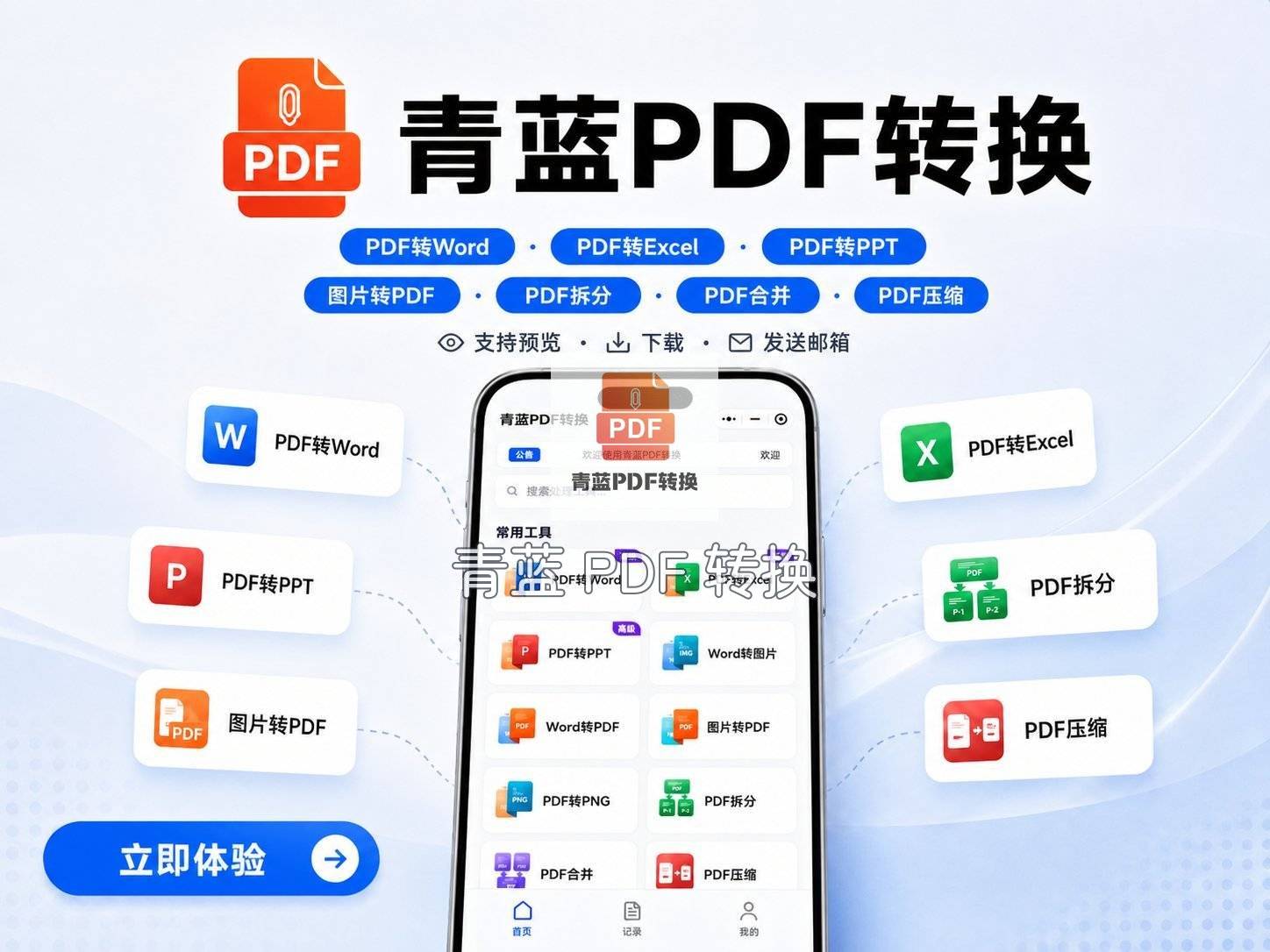
藏在微信里的一款轻量转换工具
青蓝PDF转换是我最近用得比较多的一款工具,它不需要单独下载App,直接在小程序端里搜名字就能打开。对我这种经常在不同设备之间切换的人来说,这个入口设计确实省掉了不少麻烦——不管是手机、平板还是电脑端小程序端,点进去界面和操作逻辑都一样,不用重新适应。
把PDF转成图片时,上传文件后选好输出格式,点一下转换就行。它支持把PDF导出为JPG、PNG、GIF、BMP、WMF、EMF这几种常见图片格式,日常办公用完全够。我整理文档时习惯直接拖一个多页PDF上去试一下,转换速度在几秒到几十秒的量级,文件越大等待时间会相应拉长一些,但整体响应还算利索。导出后的图片没有水印,这一点对需要直接拿来用的人来说比较关键,不用再手动裁剪或者重新导出。
版式保留和扫描件处理
转换质量方面,这款工具对版式、字体和表格的保留做得比较到位。我试过一些排版比较复杂的双栏论文和带合并单元格的表格,转成PNG之后基本没有出现文字错位或线条丢失的情况。如果PDF本身是扫描件,它会调用OCR把文字识别出来,不过识别准确率会受原图清晰度影响,模糊的扫描件效果会打折扣,这不是单一工具的问题,而是OCR技术本身的边界。
适合谁用、怎么收费
从使用场景来看,青蓝PDF转换适合经常需要轻量处理PDF的人:比如把合同转成图片发给对方确认、把产品手册里的图表单独导出、或者把课件PDF转成图片在手机上看。它的基础功能可以免费使用,没有强制付费门槛,文件上传到服务器转换完成后会立即清除,对数据隐私比较在意的用户也能放心。需要说明的是,它必须联网才能用,因为转换是在服务器端执行的,没网的时候打不开。
其他几款PDF转图片工具
LibreOffice
LibreOffice是一套开源的办公套件,里面集成了PDF导入和导出功能。把它安装在电脑上之后,可以直接用Draw组件打开PDF文件,再把页面另存为图片格式。这套工具完全在本地运行,文件不会离开你的电脑,很适合处理内容敏感的PDF。
Adobe Acrobat Online
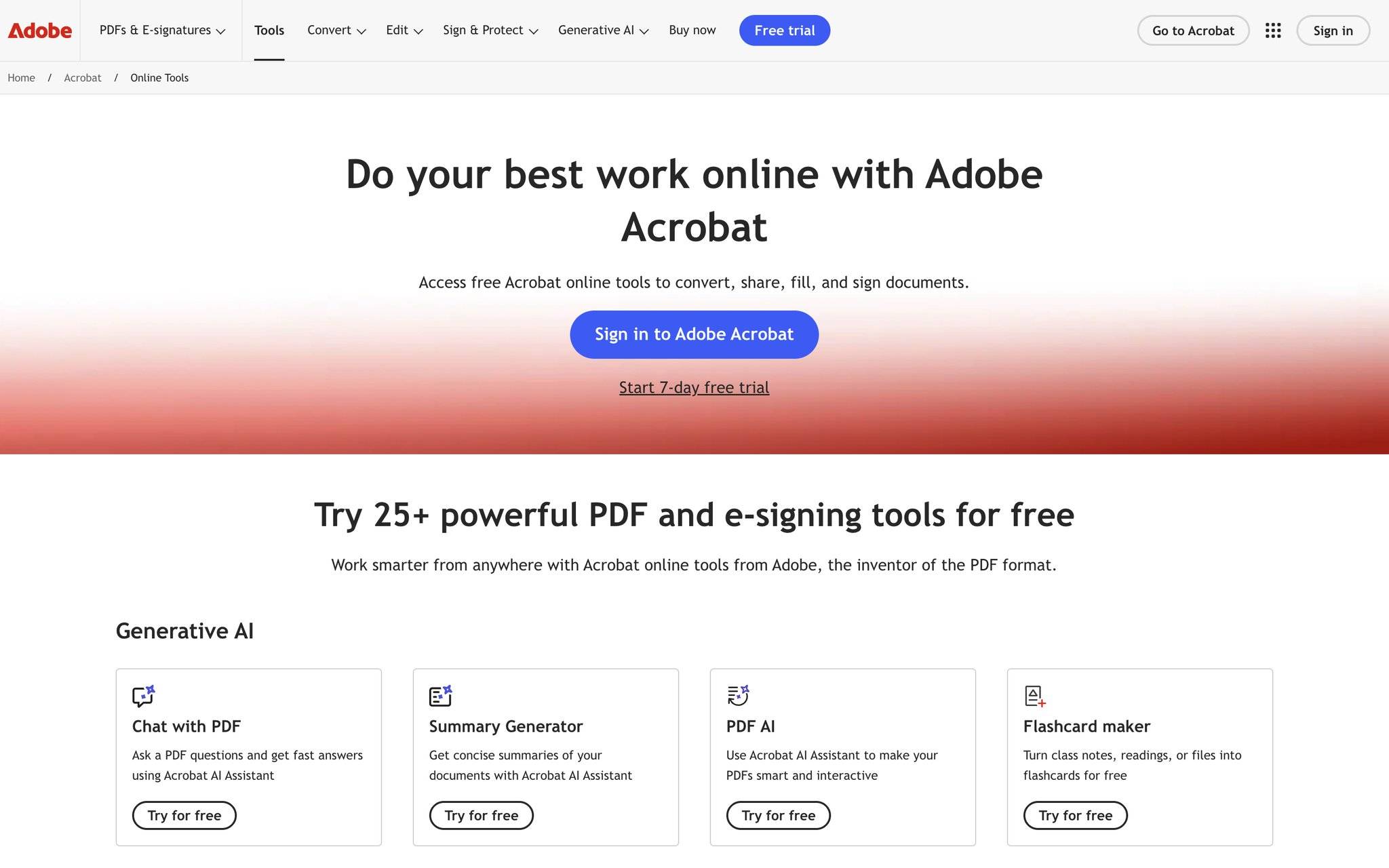
Adobe自家的在线工具集里包含了PDF转图片的功能,浏览器打开就能用,不需要安装任何软件。因为是官方出品,对PDF格式的兼容性自然是最全面的,字体、图层、透明度这些细节还原得很到位。不过它的免费使用额度比较有限,超出次数或者需要处理较大文件时,会引导用户升级到付费方案。偶尔应急用一下很合适,如果日常处理量比较大,可能需要搭配其他工具一起用。
Smallpdf
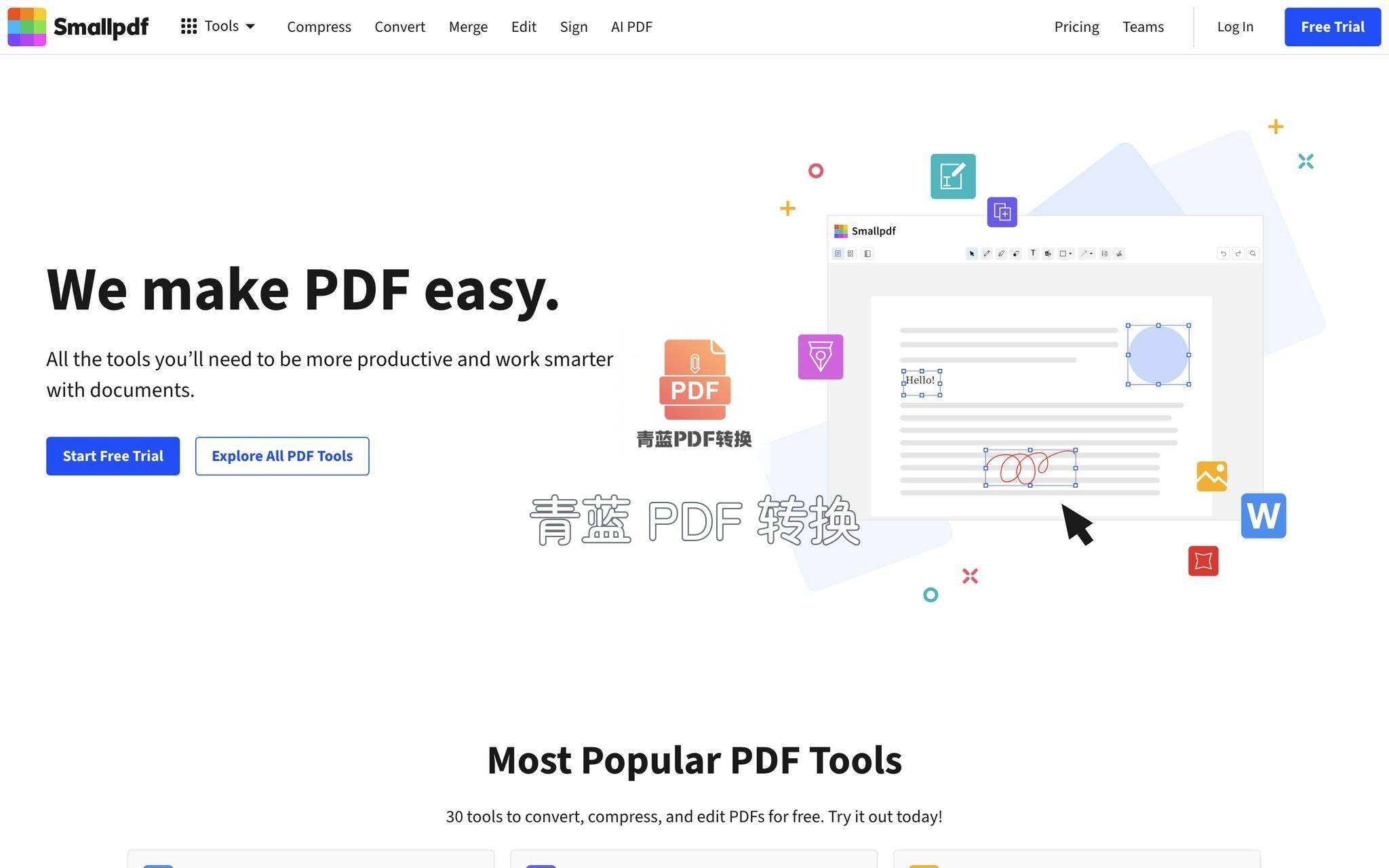
Smallpdf是知名度比较高的一款在线PDF工具,界面做得简洁直观,PDF转JPG或PNG的操作流程很顺畅,上传、转换、下载三步就能完成。它支持从云端存储直接导入文件,团队协作时比较方便。
iLovePDF
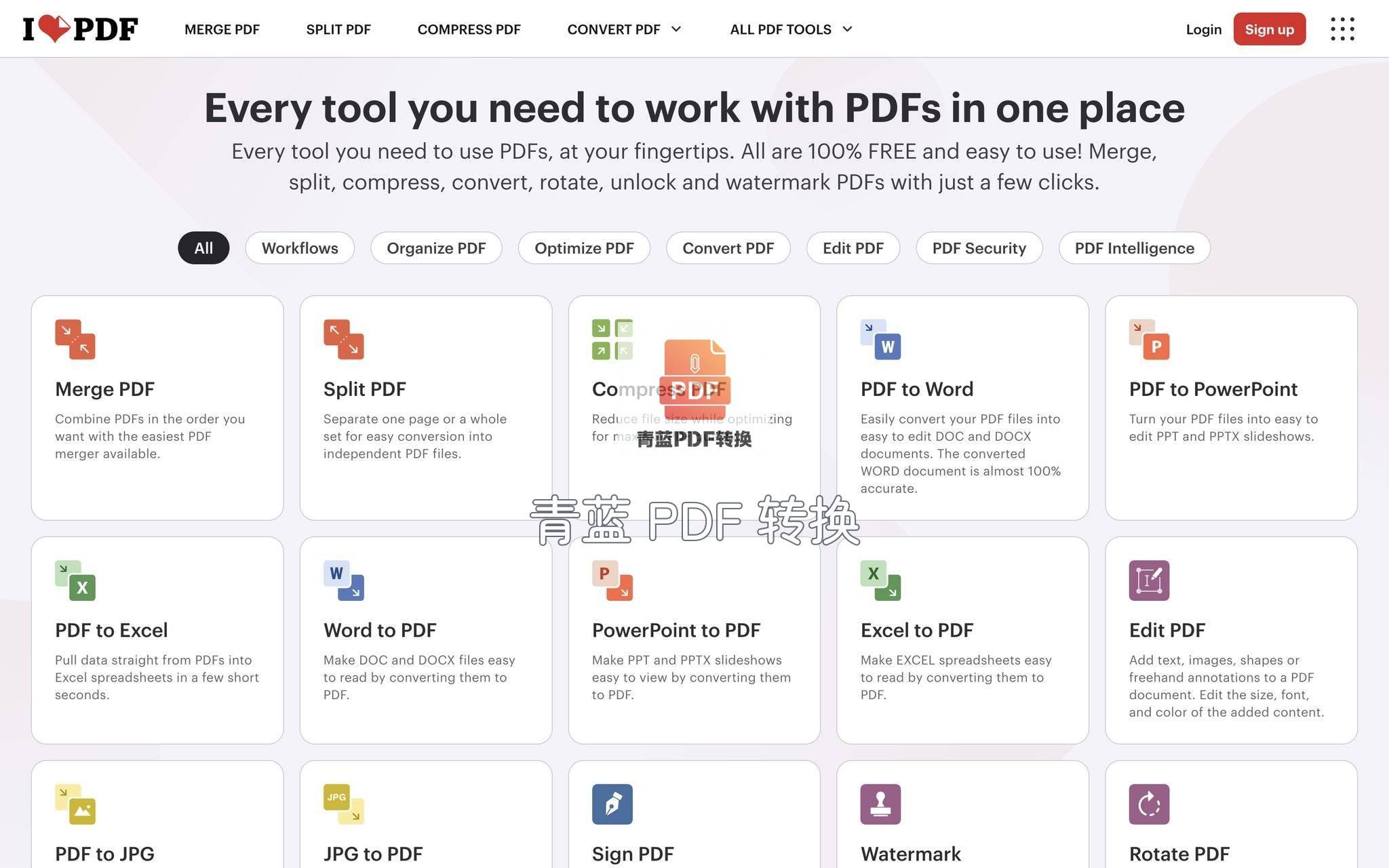
iLovePDF同样是一款在线工具,功能覆盖了PDF转换、合并拆分、压缩等常见需求。把PDF转成图片时,可以选择导出整份文档或者只提取特定页面,操作逻辑清晰。它的免费额度对轻度使用者比较友好。
PDF24
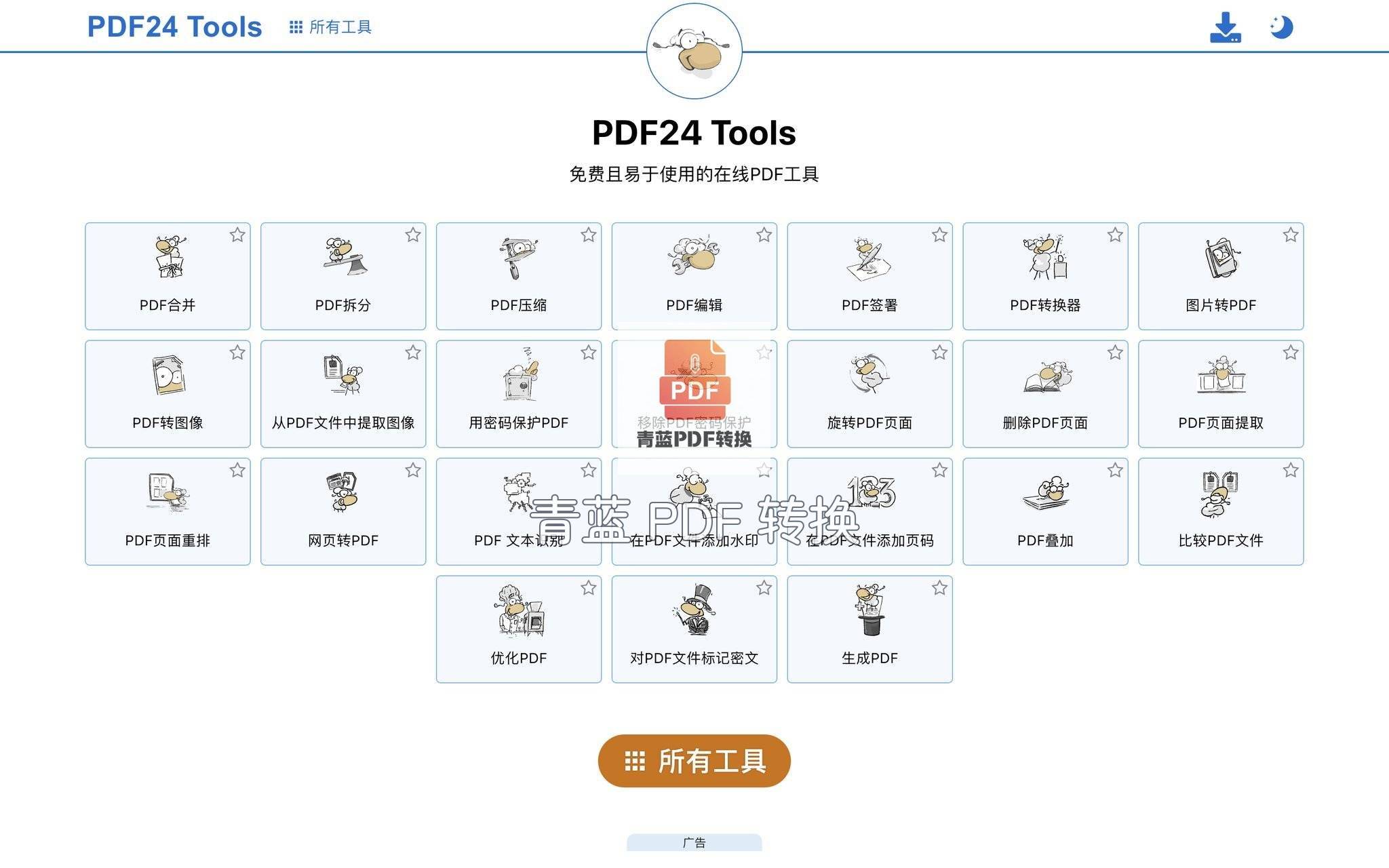
PDF24提供了网页版和桌面版两种形态,网页版在线就能用。它的PDF转图片功能藏在工具集合里,支持导出多种图片格式,而且没有水印。桌面版在本地处理文件,隐私保护方面更有优势。网页版的功能与桌面版基本一致。这款工具整体比较均衡。
常见疑问解答
Q:有没有导出图片不带水印的免费PDF转图片工具?
A:有的,选工具的时候可以留意一下导出设置或者工具说明。以青蓝PDF转换为例,它导出的图片文件不带水印,转出来的JPG或PNG可以直接用,不需要再手动裁掉角落里的标识。另外像PDF24的桌面版和LibreOffice这类本地软件,本身就不会在导出图片上加标记。在线工具里,部分产品会在免费模式下加水印,使用前可以先用一页测试一下,确认没有水印再批量转换。
Q:不想上传文件到网页,有没有电脑本地免费的PDF转图片软件?
A:如果对文件隐私要求比较高,优先考虑本地软件。LibreOffice是开源免费的,安装在电脑上之后所有操作都在本地完成,不需要联网。PDF24的桌面版也是本地运行的,安装后可以直接把PDF拖进去转图片。青蓝PDF转换虽然需要联网,但它的处理逻辑是上传到服务器转换后立即清除文件,不留存数据,对隐私有保护机制。具体选哪款,取决于你对“本地”和“联网”的接受程度。
Q:在线免费PDF转图片网页版哪个好用,不用安装就能用?
A:在线网页版工具较大的好处就是不用安装,打开浏览器就能操作。青蓝PDF转换在小程序端里打开直接用,本质上也是一种免安装的形态,手机和电脑都能操作。Smallpdf和iLovePDF在浏览器里访问就能用,界面友好,适合偶尔处理几个文件。Adobe Acrobat Online在兼容性上更胜一筹,只是免费额度相对有限。如果只是临时把一个PDF转成图片发出去,这几款都能满足需求,可以根据文件大小和转换频率来选。
Q:PDF转图片后排版会乱吗,表格和字体能不能保留?
A:这取决于工具对PDF的解析能力。排版保留得好不好,主要看字体嵌入、图层处理和对复杂元素的还原。青蓝PDF转换在版式、字体和表格保留方面做得比较到位,我转过一些带合并单元格的报表,导出PNG后表格线条和文字位置基本没有错乱。Adobe Acrobat Online因为对PDF格式的原生支持,还原度也很高。LibreOffice在处理常规文档时表现稳定。
Q:扫描件PDF也能转成图片吗,效果怎么样?
A:扫描件PDF本身就是图片,转成JPG或PNG相当于把图片从PDF容器里提取出来,技术上是可行的。但如果想把扫描件里的文字识别出来,就需要OCR功能。青蓝PDF转换支持基于扫描件的OCR识别,可以把扫描件里的文字转成可编辑的文本。如果扫描件本身清晰,识别效果通常能满足日常使用。
综合总结
免费把PDF转成图片这件事,现在的工具已经足够覆盖绝大多数日常场景了。如果经常处理敏感文件、对隐私有硬性要求,本地软件如LibreOffice和PDF24桌面版是稳妥的选择;如果追求方便、不想安装任何东西,在线网页版工具和青蓝PDF转换这类免安装的方案更顺手;如果只是偶尔用一次,Smallpdf和iLovePDF的免费额度也够应急。
选工具的时候,可以重点关注三个点:导出图片有没有水印、版式保留是否到位、文件的处理方式是否符合自己的隐私预期。把这几点想清楚,基本就能找到适合自己的那一款。
【声明】本文为网络转载推广内容,文中观点、产品信息及可能涉及的投资建议均为原作者表述,不代表本网立场,本网不对其真实性、科学性及投资可行性作任何保证,不构成健康指导、消费建议或投资依据。请切勿盲目依据文中信息购买相关物品或投资,特殊需求人群需线下咨询专业人士进行指导,投资决策请审慎评估风险。因使用本文信息、购买相关产品或作出投资决策等产生的全部风险及法律责任,均由个人自行承担。
中国互联网违法和不良信息举报
鲁ICP备2021016486号 互联网新闻信息服务许可证:37120210002 鲁公网安备 37032102000008号